
AIへの最初のお願い文 使い方
AI に何と頼めばよいか分からない時に、頼み方の文を作る道具です。AI そのものは入っていません。入れた文は送らず、保存もしません。
今やるのは、上から1つずつ
道具を開く
- 3つから、してほしいことを選ぶ
- 文を貼って「お願い文を作ってコピー」
- ふだん使っている AI に貼って送る
使い方
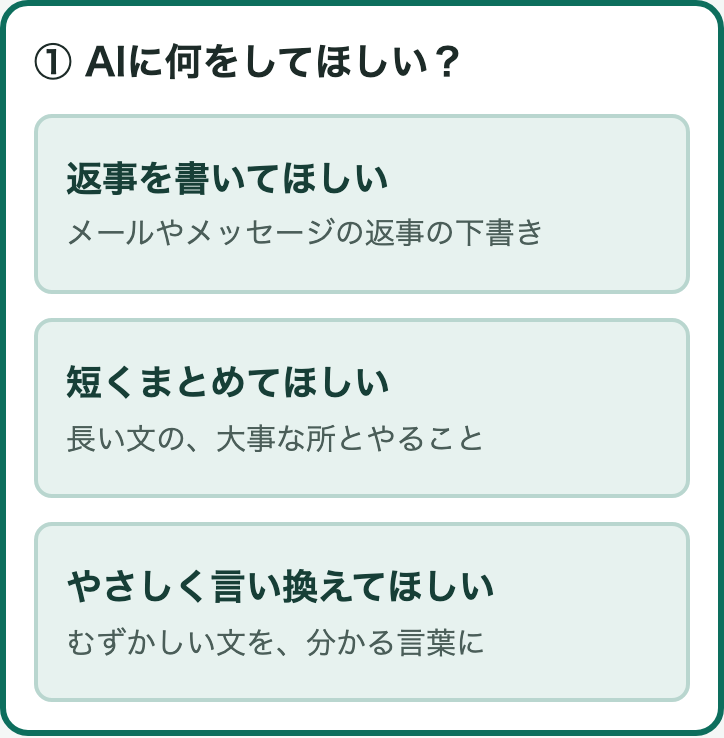
①してほしいことを選ぶ
「返事を書いてほしい」「短くまとめてほしい」「やさしく言い換えてほしい」から1つ押します。
迷ったら「返事を書いてほしい」から試します。
②文を貼って、お願い文を作る
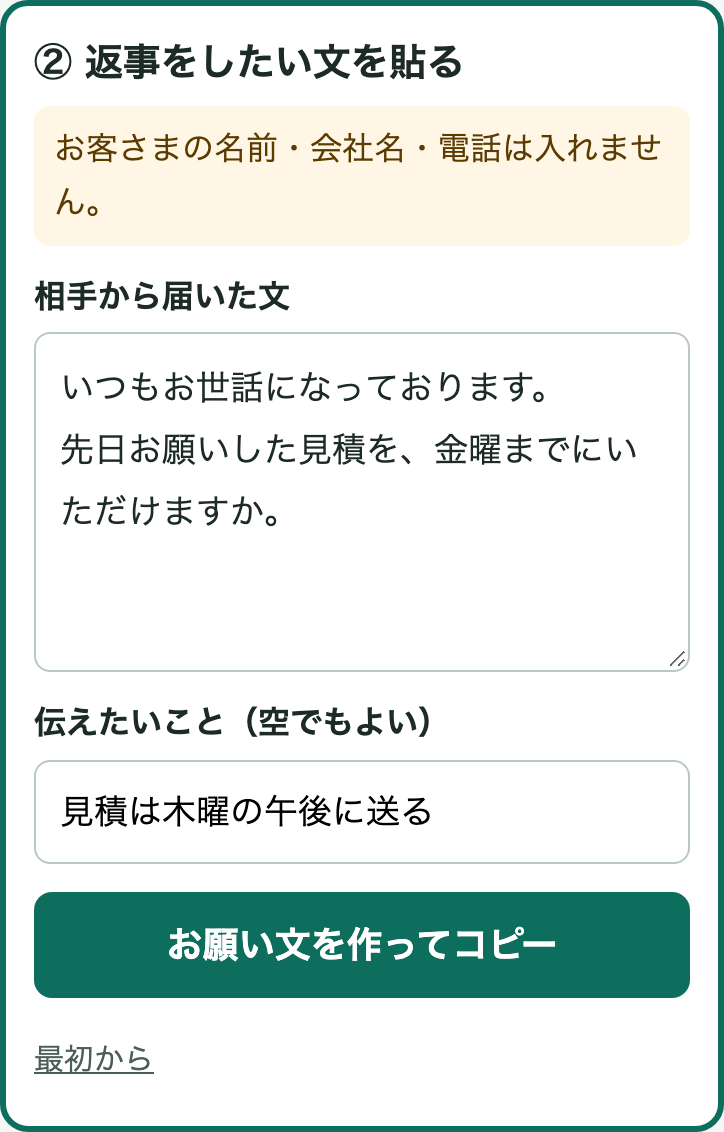
届いたメールなどを貼ります。お客さまの名前・会社名・電話は入れません。
返事の時は「伝えたいこと」に一言書けます(空でも作れます)。
「お願い文を作ってコピー」を押します。
③ふだんの AI に貼って送る
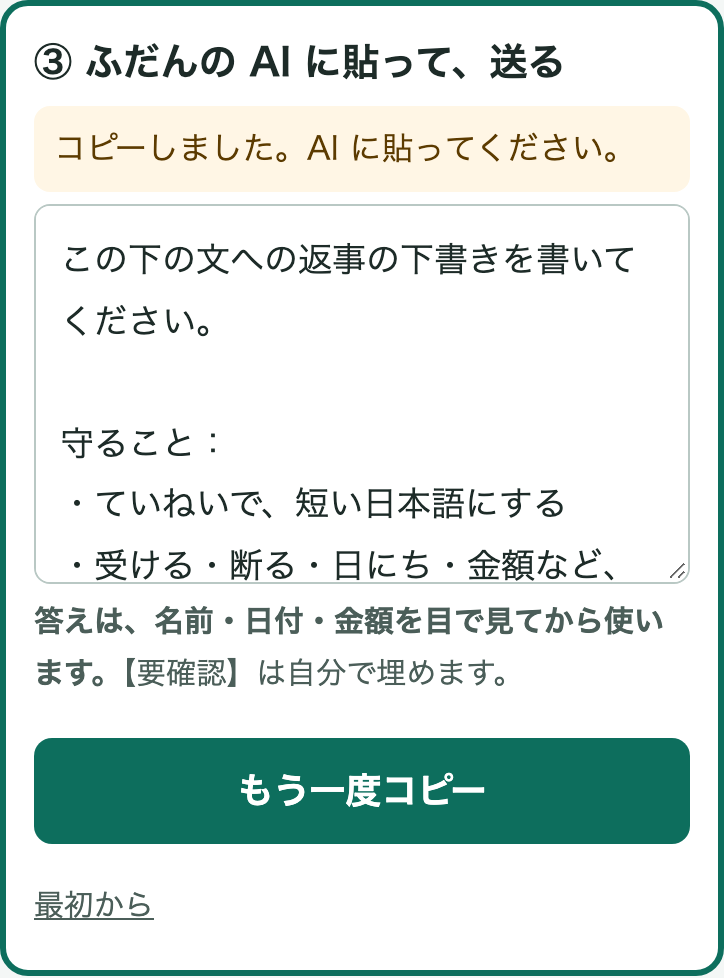
AI の入力欄に貼って送ります。
答えは、名前・日付・金額を目で見てから使います。【要確認】と出た所は、自分で埋めます。
よくある詰まりと直し方
| 「1万字までです」と出た | 文を2回に分けて、それぞれ作ります。 |
|---|---|
| コピーできなかった | 枠の中が選ばれた状態になります。そのまま Ctrl+C(Mac は ⌘+C)を押します。 |
| AI が勝手に日にちや金額を決めた | 答えはそのまま送らず、自分で直します。お願い文には「勝手に決めない」と書いてあります。 |
| AI の答えに【要確認:何を】が残る | AI が分からなかった所です。自分で書き足します。 |
| 別のことを頼みたい | 「最初から」を押して、選び直します。 |
守ること
- 会社の決まりで AI に入れてはいけない文は入れません。
- AI の答えは間違うことがあります。送る前に必ず目で見ます。
画面の図と例は、すべて架空です。